YENİ E-BEYAN SİSTEMİ - 1 (Beyanname Oluşturma ve Gönderme)
Aralık 2025
YENİ E-BEYAN SİSTEMİ
Vio ile yeni e-Beyanname Hazırlama Ve Gönderim Rehberi
Ön Bilgi
Yeni e-beyan uygulaması pilot olarak belirlenen illeri kapsamaktadır. Bu illerdeki vergi mükellefleri için KDV beyannameleri artık yeni e-beyan sistemi üzerinden verilecek olup bu yazıda adım adım beyanname oluşturma ve gönderim işlemleri anlatılmaktadır.
Yeni yapıya göre yıllardır kullanılagelen beyanname gönderme programı EBYN (bdp.bat) kullanılmayıp bunun yerini alacak olan yeni WebServis altyapısı faaliyete geçmiştir.
SKYLOG YAZILIM olarak webservis ile gönderim yapabilmek için gerekli testler başarıyla tamamlanmıştır. Vio yazılım ürünleri yetkili programlardan biridir ve bu akreditasyon sonucunda başka bir program veya tool’a gereksinim duymadan doğrudan Vio içerisinden KDV beyannamesi oluşturma ve gönderim yapılabilmektedir.
YAPILMASI GEREKENLER (HIZLI TUR)
Burada özetlenen işlem adımları yazının ilerleyen bölümlerinde ekran örnekleriyle birlikte detaylı olarak verilmiştir.
- 4.17 sürüme geçilir
- Şirketin yetkili mali müşaviri dijital vergi dairesindeki yeni e-beyan uygulamasına girerek token alır. (Önceden alınıp saklanmış token var ise bu da kullanılabilir.)
- Bu token kopyalanıp Vio’da beyanname parametrelerinde ilgili sahaya yapıştırılır.
- Şirket datasında Ayarlar – İşyeri tanımında beyanname için gerekli tüm sahalar tamamlanır veya uygun formatta girilip girilmediğine bakılır. Telefon numarası başında sıfır olmadan 332 999 99 99 şeklinde (veya bitişik 3329999999) yazılır.
- Mali müşavir bilgilerinde yazılmamışsa SMMM vergi no sahası da doldurulur.
- Beyanname Listesinden eğer eklenmemişse KDV1 KDV2 v.b. beyannameler eklenir. (Zaten bu satırlar varsa bir şey yapmaya gerek yok, aynı satırlar kullanılacak)
- İlgili beyanname (örneğin KDV2) satırı seçilip hesap makinesine benzeyen “Hesapla Dök” butonuna basılarak beyanname hazırlama ekranına geçilir.
- Ay veya dönem seçilir; “Yeniden hesapla” kutucuğu işaretlenir.
- Ekranın sağ üst kısmına yeni eklenen [Yeni e-Beyan] butonuna basılır. Program bu tıklama sonrası webservis üzerinden beyanname bildirimini tamamlayacaktır.
Buraya kadar özeti verilen işlemler sonraki sayfalarda detaylı bir şekilde anlatılmıştır.
NOT: Eskiden GİB logosuna basılarak XML oluşturulurdu, artık buna gerek yok. Bu buton pilot illerin dışında kalan illerdeki mükellefler tarafından kullanılmaya devam edecek; yeni yapıya geçilen illerde ise KDV1 ve KDV2 dışında kalan ve kapsama dahil edilmemiş bazı beyanname türlerinde kullanılacaktır.
İşlem sırasında internet bağlantısı açık olmalıdır. Gönderim yapmadan önce beyan bilgilerinizi JSON formatında görmek isterseniz “Sadece JSon oluştur” kutucuğunu işaretleyip yine “Yeni e-Beyan” tuşuna basabilirsiniz.
EKRAN ÖRNEKLERİYLE DETAYLI ANLATIM
Aşama-1
WEBSERVİS İÇİN GEREKLİ TOKEN’IN ÜRETİLMESİ
Token, 88 karakter uzunluğunda olup harfler rakamlar ve çeşitli diğer sembollerden oluşan uzun bir geçiş anahtarıdır ve webservis ile beyannamenin gönderimi sırasında kullanılacaktır. Şirketin mali müşaviri veya beyanname vermeye yetkili kişisi tarafından dijital vergi dairesine girilerek alınır.
- dijital.gib.gov.tr sayfasına gidilir. Kullanıcı kodu şifre ve ekrana çıkan harfli/rakamlı doğrulama kodunu girilir. (Mali müşavire ait erişim bilgileri ile giriş yapılmalıdır.)
Geçiş yapılabilecek uygulamalar kısmından “e-Beyan” uygulamasına tıklanır. (TEST olanı değil!)
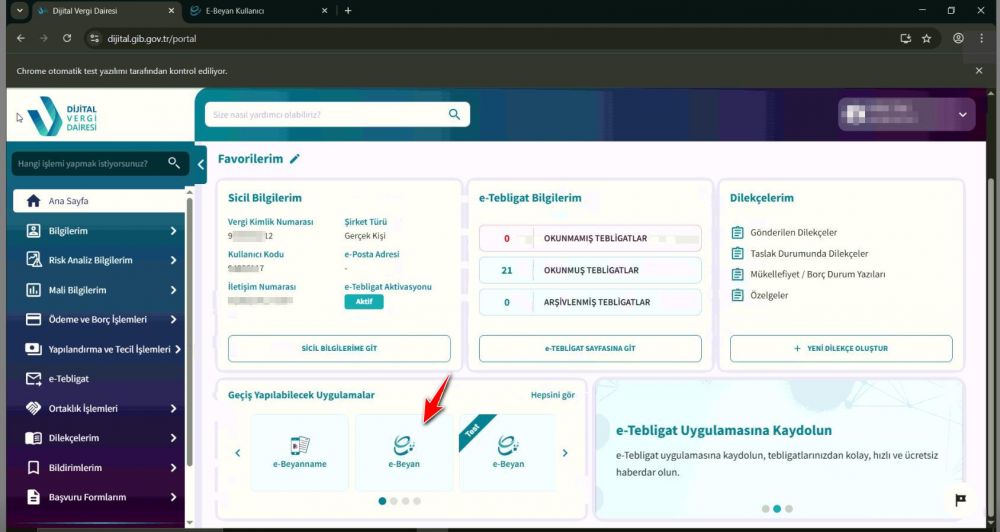
E beyan uygulaması resimde görülen simgeye tıklandığında açılacaktır.
- “Yönlendirmeyi onaylıyor musunuz” sorusuna ONAYLA tıklanarak yanıt verilir.
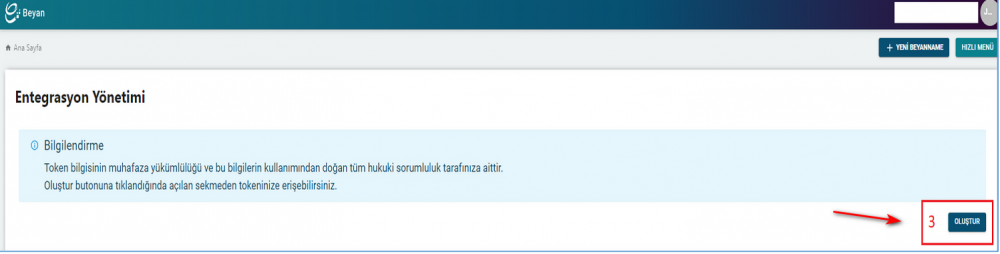
- Doğru mükellef seçili ise sağ üst köşedeki üç noktalı (…) menüden Entegrasyon Yönetimi komutu tıklanır.
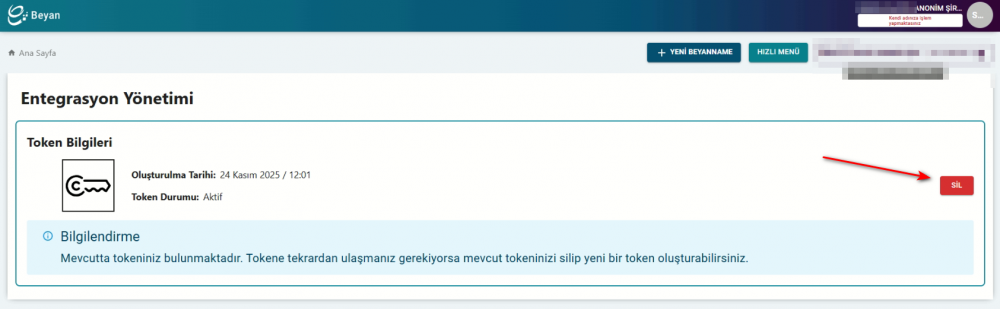
- Bu ekranda muhtemelen önceden bir token alma işlemi yapılmış olacaktır. Bu senaryoya göre önceden alınmış token kopyalanıp bir yere saklanmamış ise yenisini oluşturmak üzere SİL denilir. Silme ekranı aşağıdaki gibidir.
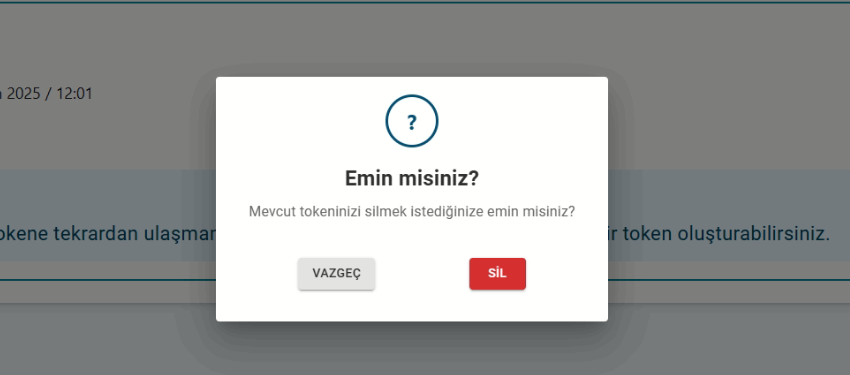
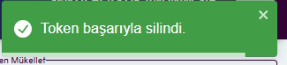
- Token başarı ile silindikten sonra yenisini oluşturmak üzere OLUŞTUR butonuna (sağ altta) basılarak uygulamadan yeni token oluşturması istenir.
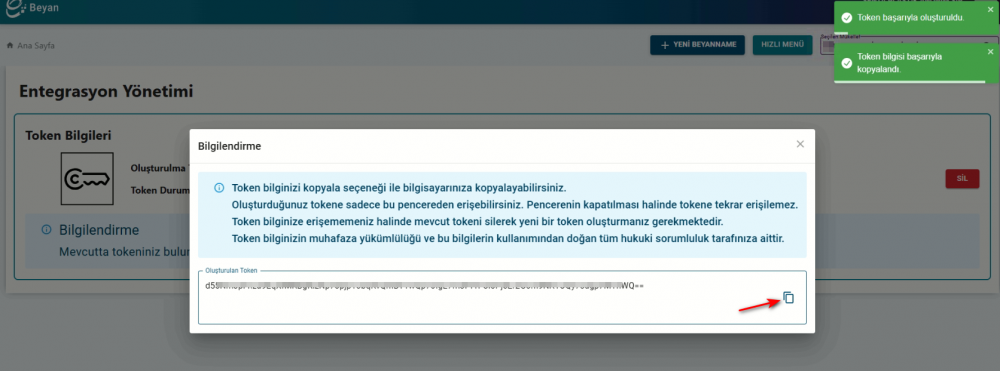
Ekrana çıkan token bilgisini hafızaya almak için KOPYALA düğmesine basılır (Mouse ile seçerek işaretleyip CTRL – C basılmış gibi olur). Buradan alınan TOKEN Vio kullanıcısına iletilir.
Bu bilgiyi alan kullanıcı Vio’da ilgili şirketin datasını açarak beyanname parametrelerinde aşağıda anlatılan yere yapıştırır.
VİO PROGRAMININ E-BEYAN GÖNDERİMİ İÇİN HAZIRLANMASI
Aşama – 2
Yeni e-beyan yapısı Vio’da parametreye bağlı olup devreye almak için beyanname parametrelerinde aşağıda anlatıldığı şekilde düzenleme yapılmalıdır.
Bu özellik Vio’nun 4.17 ve üstü sürümleri ile kullanılabilir.
4.16 veya daha eski bir sürüm yüklü ise lisans uzatımı yapılmalı ve 4.17 sürüme geçilmelidir.
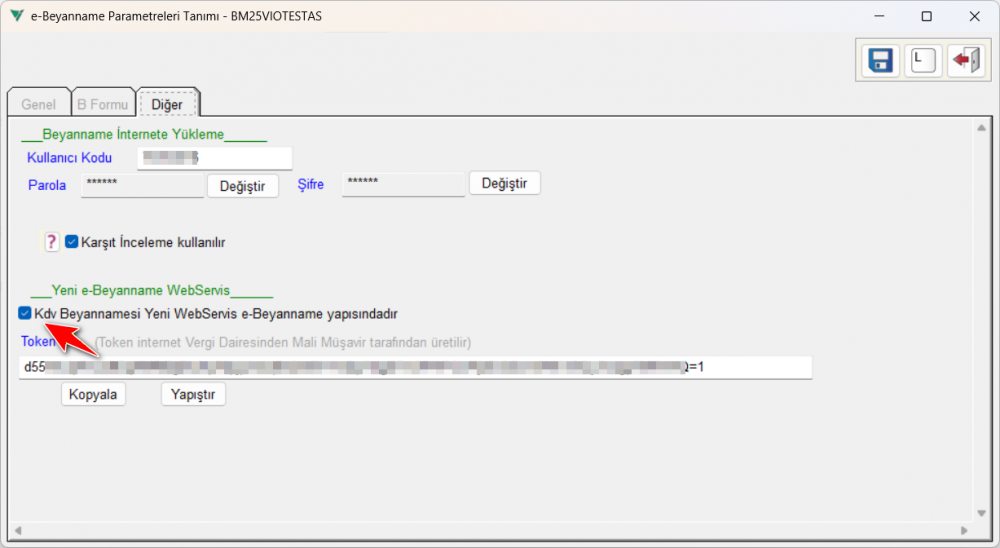
Özelliği devreye almak için Diğer/Muhasebe/Beyanname/Parametreler/e-Beyanname Parametreleri adımında KDV Beyannamesi Yeni WebServis e-Beyanname yapısındadır seçeneği işaretlenir.
Hemen altında açılan boş kutuya mali müşavirden alınan kod yapıştırılır ve ayarlar saklanır.
KDV2 beyanındaki tevkifatlı işlemler, kısmi ve tam istisna kapsamındaki belge hareketleri ve bu kdv indirimlerinin veya muafiyetlerinin hangi işlem türlerinden kaynaklandığına ait veriler ön muhasebeden alınmalıdır. Program ilgili faturaları araştırarak başlıkta veya fatura detayında (CTRL – F7 ile satır türünü değiştirerek) düzenlenen tevkifatlı/kısmı istisna/tam istisna hareketlerini algılayacak ve ilgili kodları beyanname eklerine de taşıyacaktır.
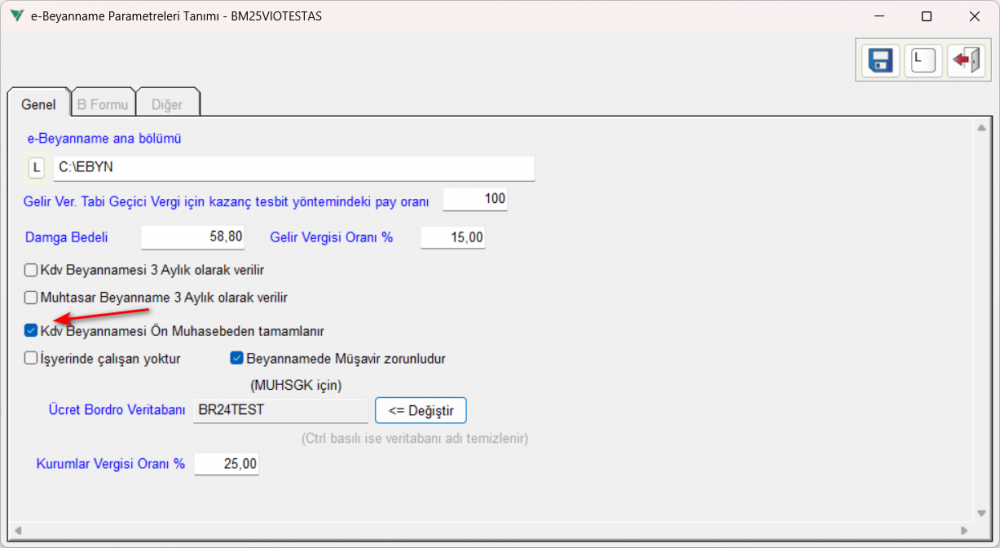
İlgili kanun maddesini ön muhasebe fişinden alması ve beyannameyi tamamlayabilmesi için beyanname parametrelerinde Kdv Beyannamesi Ön Muhasebeden tamamlanır seçeneğinin işaretli olması gerekecektir. Eğer işaretli değilse işaretleyiniz ve kaydediniz.
BEYANNAMENİN HAZIRLANMASI VE GÖNDERİMİ
Aşama-3
Hangi beyanname önce/sonra gönderilmeli?
Önce KDV2 sonra KDV1 gönderilir. Neden?
Yeni beyanname yapısı incelendiğinde KDV1 beyanı sırasında sistemin KDV2ye dair çeşitli kontroller yaptığı; tevkifatlı işlem toplamlarına bakıldığı ve KDV2’nin ödenip ödenmemesi durumunun da kontrol edildiği gözlemlenmiştir.
Önce KDV2 beyanı vermeyip doğrudan KDV1’i beyan edecek olursanız çeşitli hata mesajları alınacağından sıralama önemlidir.
Buna göre önce KDV2 bildirimi yapılmalı; KDV2 ile bildirilen ve tahakkuk ettirilen tutar vergi dairesine ödendikten sonra KDV1 beyanına geçilmelidir.
BEYANNAME GÖNDERİM EKRANI (DOĞRUDAN GÖNDERİM)
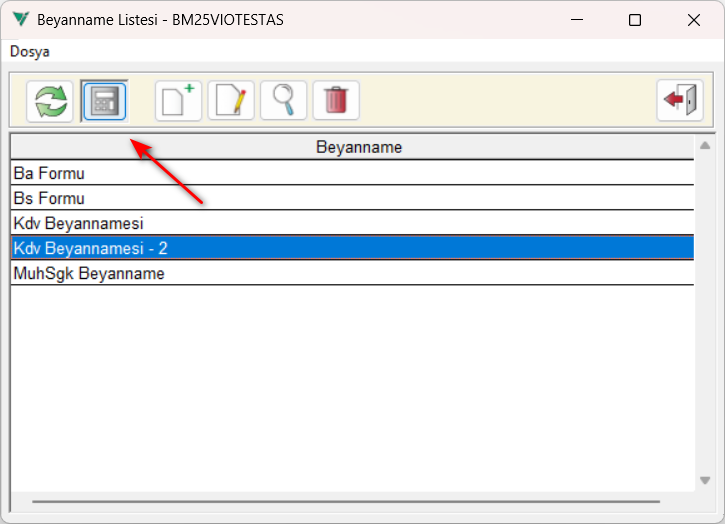
Diğer/Muhasebe/Beyanname/Beyanname Listesi adımına gidilir. Örneğin KDV Beyanname - 2 satırı seçilir ve “HESAPLA ve DÖK” düğmesine tıklanarak aşağıdaki ekrana ulaşılır.
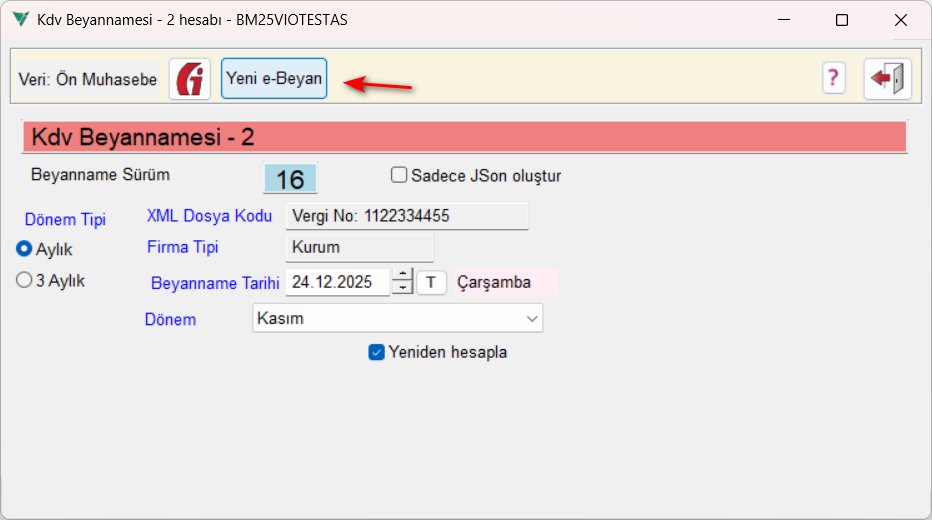
"Yeni e-Beyan" düğmesine tıklandığında ekrandaki yönergelere göre KASIM ayı için yeniden hesaplaması da yapılan KDV2 beyannamesi dijital ortamda webservis üzerinden gelirler idaresine gönderilir.
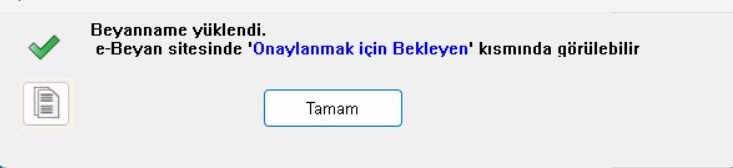
Bu mesaj alındıysa Vio’da işlemler başarı ile tamamlanmış demektir.
Gönderilen belgeniz sorunsuz ise mesajda da belirtildiği gibi “Onay Bekleyen Beyannameler” kısmına düşecektir.
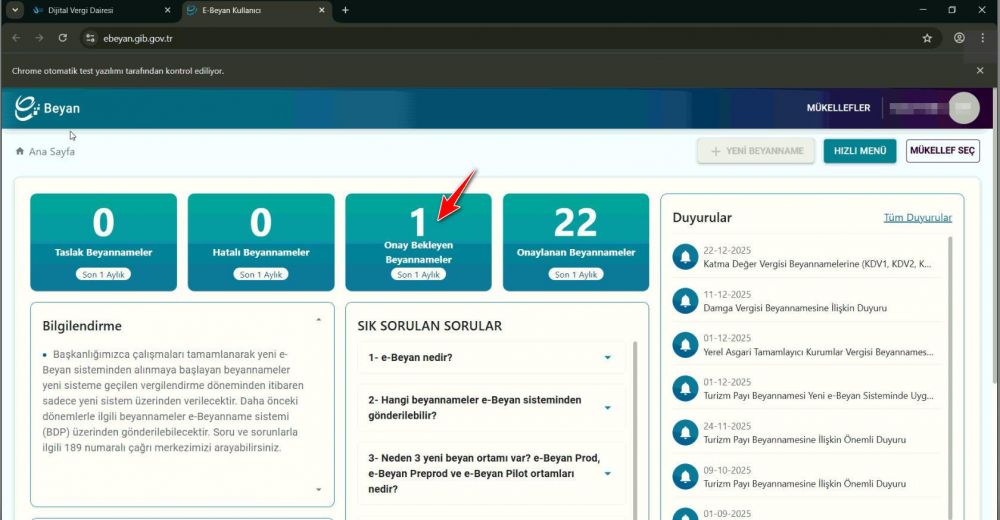
Beyanname eklerini kontrol etmek, onaylamak ve onay sonrası PDF döküm almak gibi işlemler dijital vergi dairesi ekranlarından yapılacaktır. Yükleme bitince mali müşavire bilgi verilmelidir.
Dijital vergi dairesi beyanname ekranları için ikinci bir doküman yayınlanacaktır.
OLASI HATALARI ÖNLEMEK İÇİN
Beyanda bulunulan MÜKELLEF bilgileri ile beyan eden MALİ MÜŞAVİR’e ait bilgiler eksiksiz ve kurallara uygun doldurulmalıdır.
E-Beyan bildirimine konu mükellef ve bildirimde bulunan mali müşavire ait bilgiler Ayarlar/İşyeri tanımından alınır. Buradaki bilgilerin eksiksiz ve formata uygun yazılmış olduğuna dikkat edilmelidir. (Örneğin telefon numaraları sıfırla değil doğrudan alan kodu ile başlayarak yazılmalı, mali müşavir bilgilerinde vergi no yazılması unutulmamalıdır).
Hatalı bilgi girişi ya da eksik varsa gönderim aşamasında program uyarı mesajı vererek neyin eksik olduğunu söyleyecektir. Gerekli düzeltme/tamamlama yapılarak beyanname gönderilebilir.
HATALI BİLDİRİM YAPILMIŞ İSE DÜZELTİLEBİLİR Mİ?
Cevap evet.
Beyanname başlık sahaları düzgün ve eksiksiz olduğu halde beyanname eklerinde oransal veya tutarsal hatalar ile başkaca mantıksal sorunlar varsa gönderim esnasında Vio ekranında hata mesajı almayabilirsiniz. Beyannameniz yollanır fakat bu tür sorunlar içeren beyannameler dijital vergi dairesi ekranlarında ONAY BEKLEYEN kısmına değil TASLAK veya HATALI BEYANNAMELER bölümüne düşer.
Taslak veya Hatalı olarak gözüken, onay aşamasına gelmeyen beyannameler dijital vergi dairesi ekranlarında ayrıntılı olarak incelenip hata ya da eksikliğin sebebi araştırılabilir.
Hatalar giderilerek onay bekleyen durumuna gelmesi sağlanmalıdır. Bunun için Vio’daki kayıtlar gözden geçirilmiş ve bazı düzeltmeler de yapılmışsa önceden yollanan hatalı beyanname silinerek yeniden beyanname gönderimi yapılabilir.
Silmeden aynı beyanname türünde tekrar gönderim yapılır ise sonradan gönderilen beyannameler düzgün olsa bile taslak bölümüne düşer. Tüm taslaklar silinmeli ve düzgün beyan tekrar yollanarak ONAY BEKLEYEN kısmına gelmesi sağlanmalıdır.
GÖNDERİM YAPMADAN ÖNCE KAYITLARA GÖZ ATMAK MÜMKÜN MÜ?
Gönderim öncesi kayıtlara gözatmak/ön izleme yapmak amacıyla “Sadece JSON oluştur” seçeneği konulmuştur.
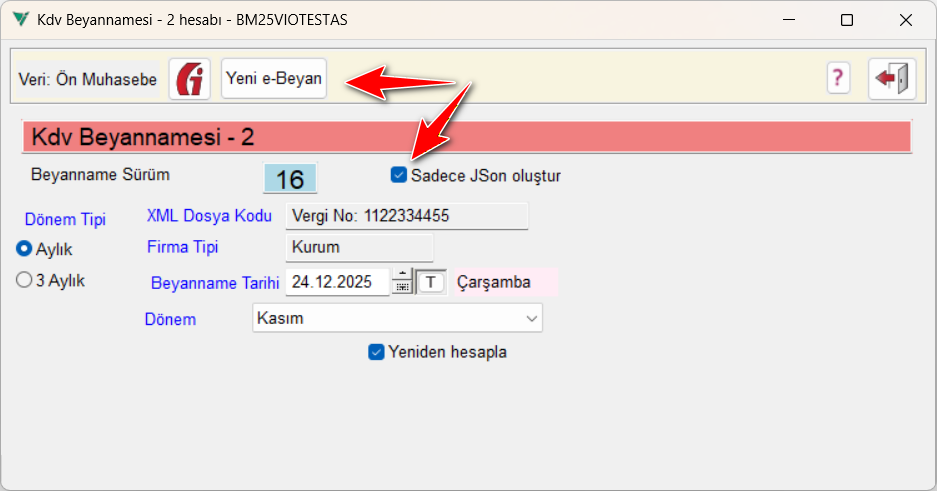
Kullanıcı gerçekten bir e-beyan bildirimi yapmadan önce hangi belgelerin ve işlemlerin beyannameye dahil edildiğini görmek isteyebilir.
Bu kutucuk işaretli iken Yeni e-Beyan düğmesine tıklanırsa beyanname GÖNDERİLMEZ. Program sizin okuyabilmeniz için aşağıdaki gibi geçici bir JSON dosyası oluşturur.
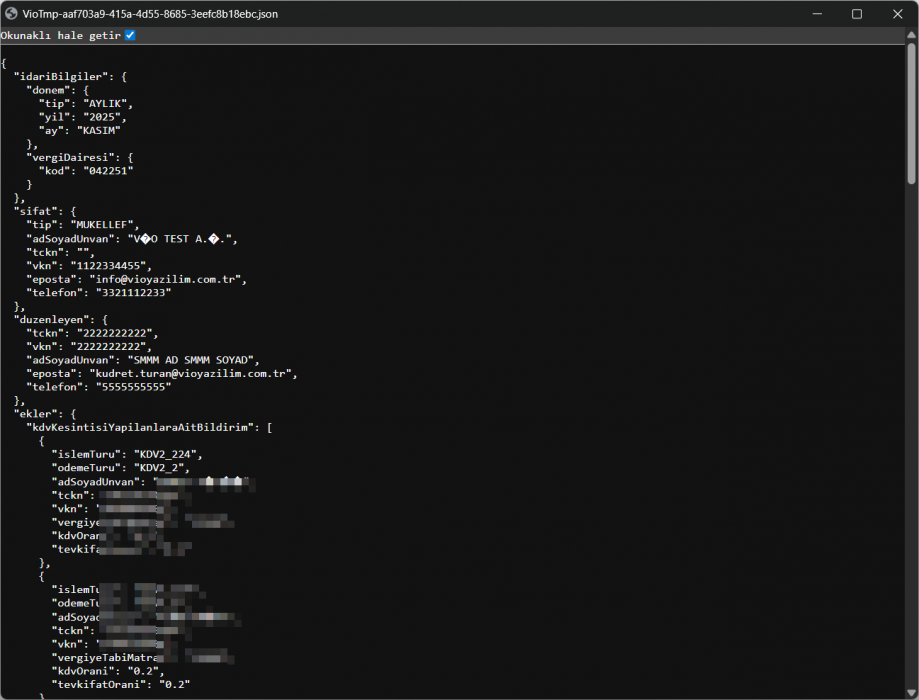
Buradaki text satırlar beyannamenizdeki başlık, detay ve eklerdeki bilgilerden oluşmuştur.
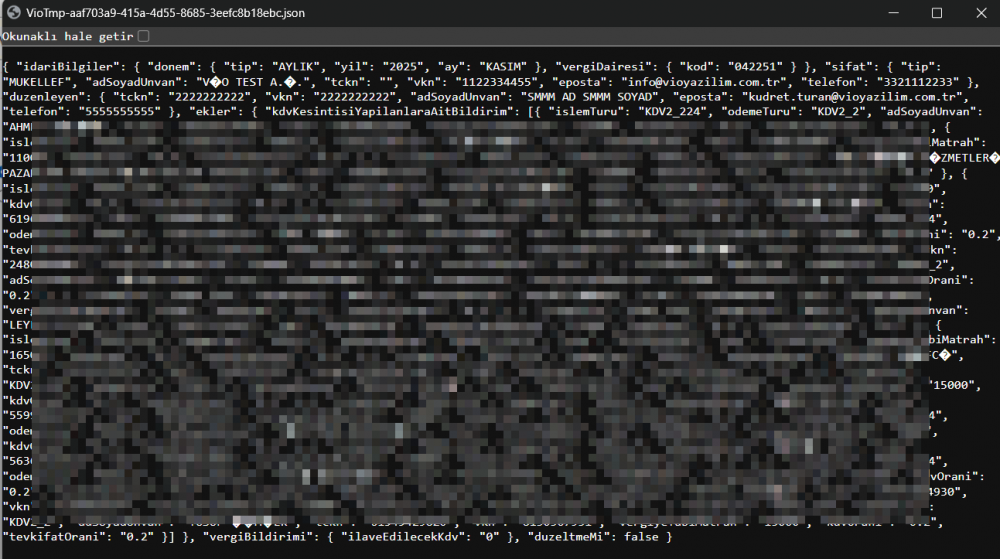
Okunaklı hale getir kutucuğu işaretlenirse aşağıdaki gibi bir görünüm elde edilir.
SON SÖZ
Beyanname yüklenirken "Ekler" benzeri yerden bazı kod bilgisi veya tc/vergi benzeri numaralar için uyarı gelebilir.
JSon çıktısı Beyanname sisteminden gelen uyarıların nerden kaynaklandığını belirlemek için kullanılır.
Destek personeli müşteri datasındaki bu çıktıyı inceler ve Beyanname uyarısına göre neyin düzeltilmesi gerektiğini belirler.
SKYLOG YAZILIM
Aralık 2025 – KONYA
vioyazilim.tr
Beyanname e-beyan KDV2 KDV1 Dijital Vergi Dairesi token Vio ERP


